
Tìm kiếm nhiều:
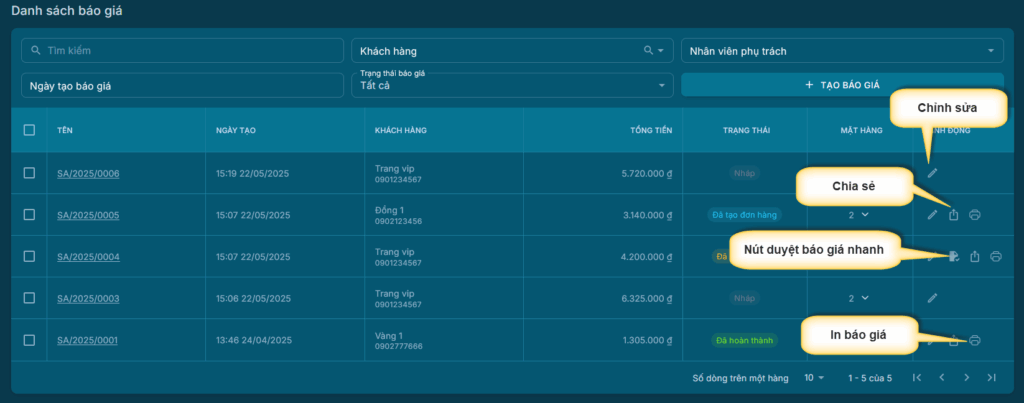
I. Danh sách Báo giá
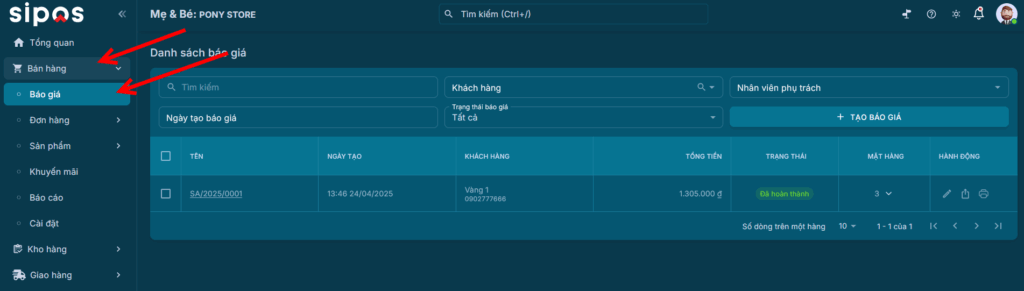
Để vào xem Danh sách Báo giá, ở menu bên trái, chọn Bán hàng => chọn Báo giá
II. Thêm báo giá
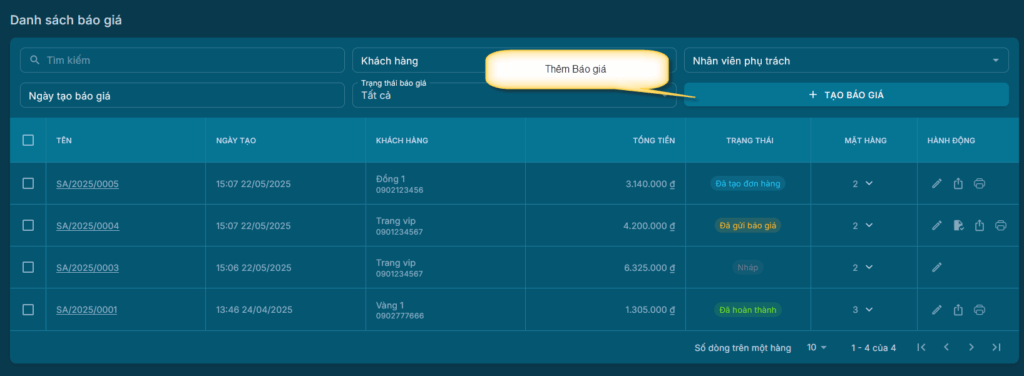
Tại Danh sách Báo giá, bấm nút Tạo báo giá
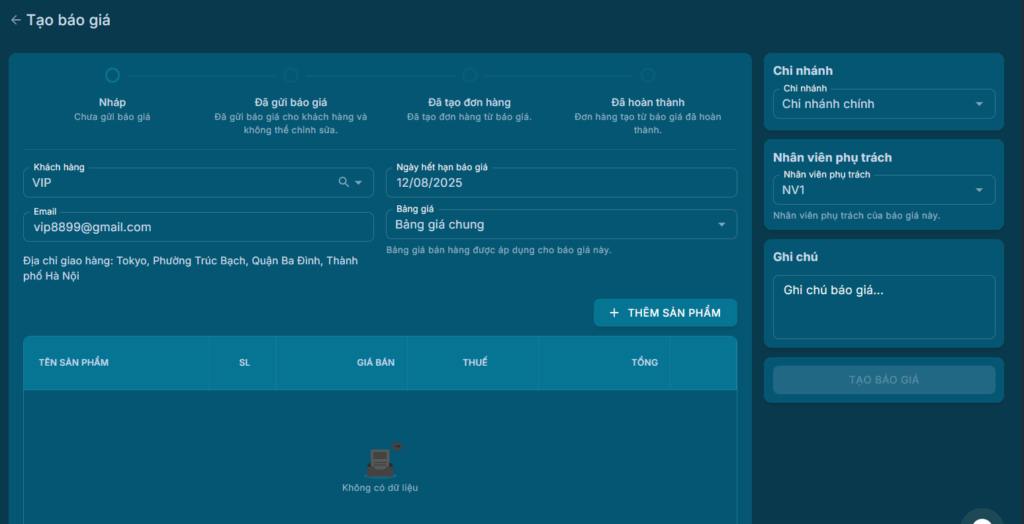
Hệ thống sẽ hiện thị thông tin về báo giá để bạn điền đầy đủ thông tin
Các bước tạo báo giá
Bước 1: Tại trang tạo báo giá bạn tiến hành nhập Thêm sản phẩm cần báo giá và thông tin khách hàng đã có sẵn trên hệ thống vào.
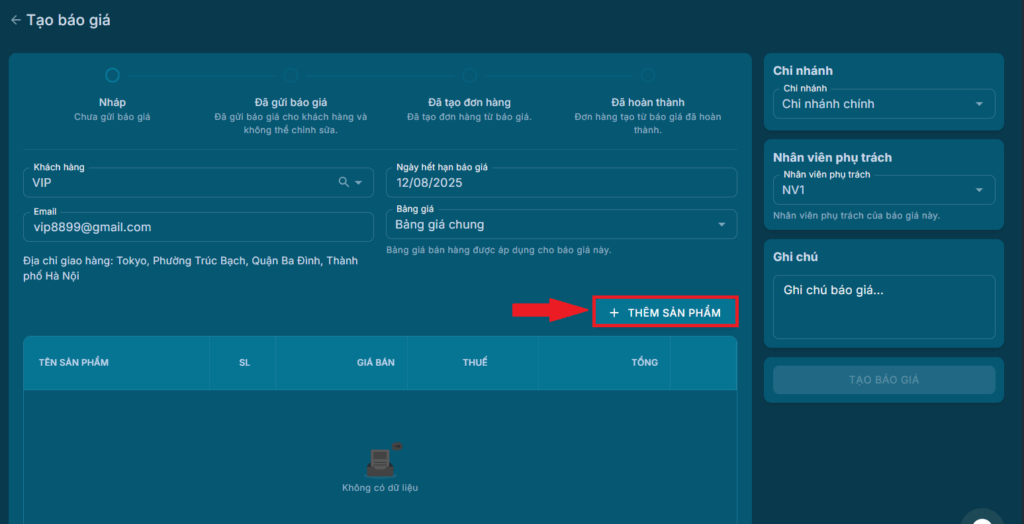
Bước 2: Sau khi đã thêm sản phẩm mục tạo báo giá sẽ sáng lên bạn tiếp tục chọn vào Tạo báo giá
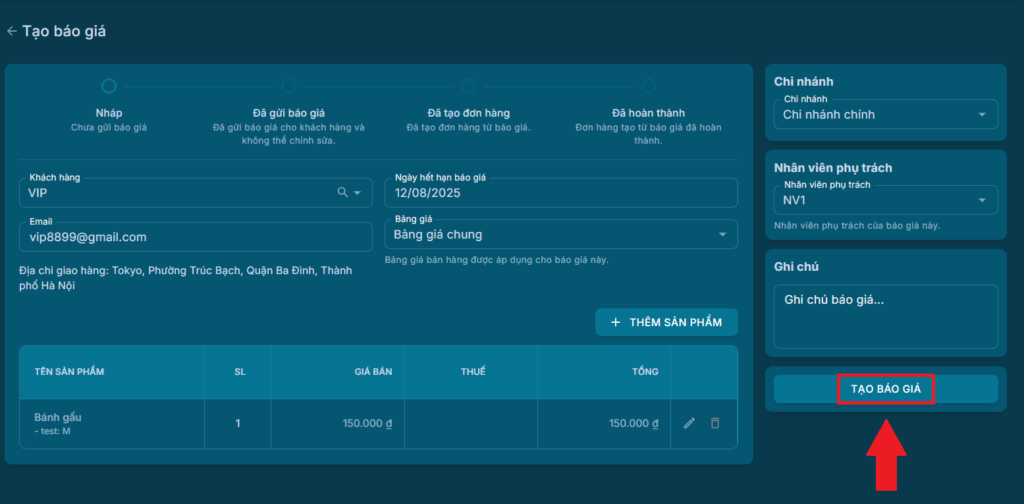
Bước 3: Hệ thống sẽ tiếp tục xuất hiện 3 hành động là Gửi báo giá, Hủy báo giá và Lưu báo giá. Tùy vào nhu cầu của bạn mà bạn có muốn hủy hoặc gửi báo giá hay không
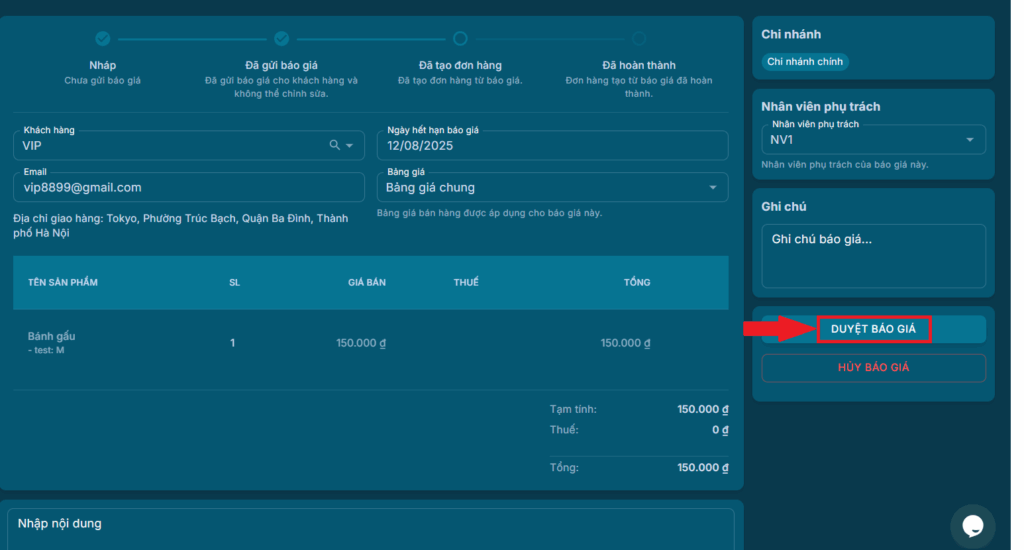
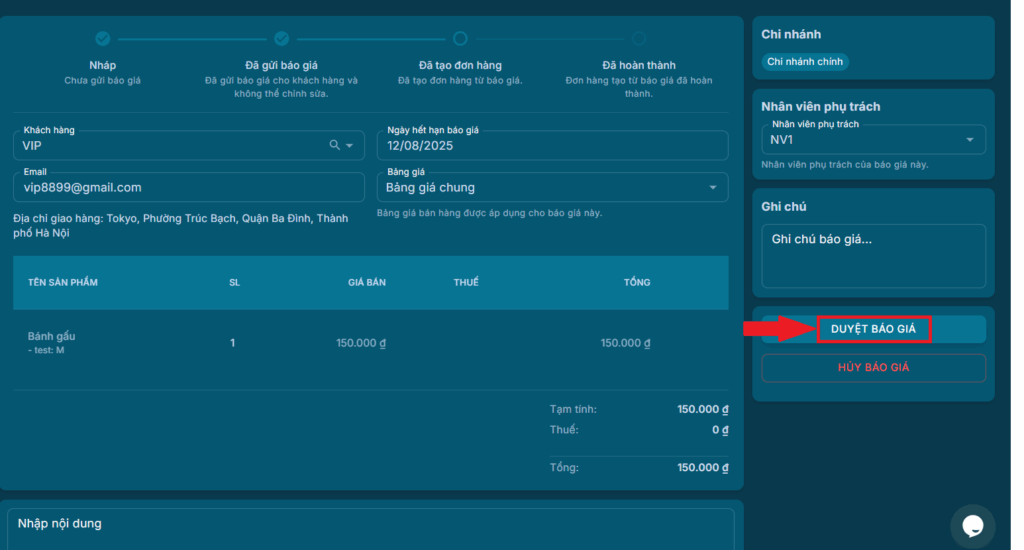
Bước 4: Nếu bạn chọn Gửi báo giá, hệ thống sẽ xuất hiện mục Duyệt hoặc Hủy báo giá. Nếu báo giá của bạn không có gì thay đổi bạn chọn vào Duyệt báo giá, hệ thống sẽ tự động tạo một đơn hàng cho bạn dựa vào thông tin trên báo giá
III. Các giai đoạn của Báo giá
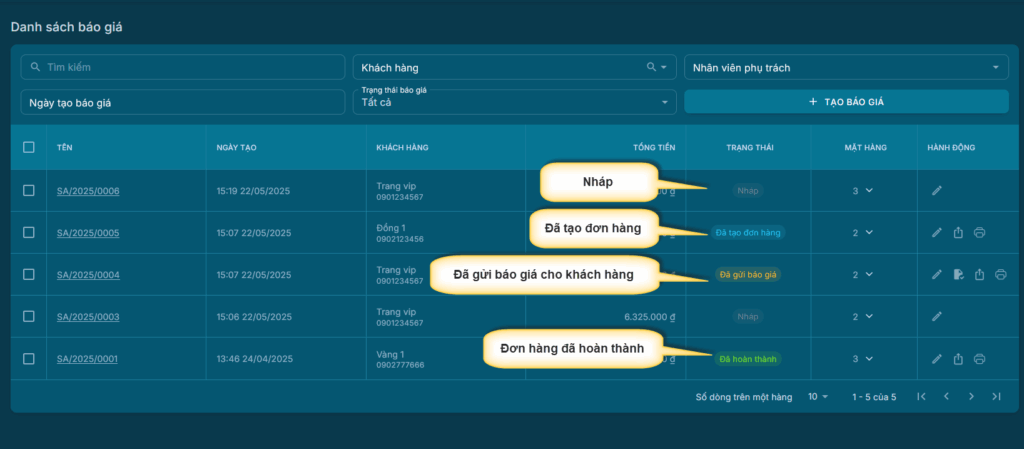
Mỗi giai đoạn chính là trạng thái của Báo giá. Bao gồm:
- Nháp: là giai đoạn mới chỉ tạo bảng báo giá, chưa gửi cho khách hàng.
- Đã gửi báo giá: là giai đoạn đã gửi báo giá cho khách hàng.
- Đã tạo đơn hàng: là giai đoạn sau khi khách hàng đồng ý, chấp nhận bảng báo giá, nhân viên cửa hàng đã tạo đơn hàng thông qua chức năng Duyệt báo giá.
- Đơn hàng hoàn thành: đơn hàng đã được xác nhận thanh toán và giao hàng thành công.
IV. Các chức năng khác
1. Chỉnh sửa Báo giá
Chỉ các Báo giá đang ở trạng thái Nháp hoặc Đã gửi báo giá mới có thể chỉnh sửa. Để chỉnh sửa báo giá nhấp vào chọn biểu tượng hình cây bút để chỉnh sửa báo giá, các bước chỉnh sửa như mục tạo báo giá

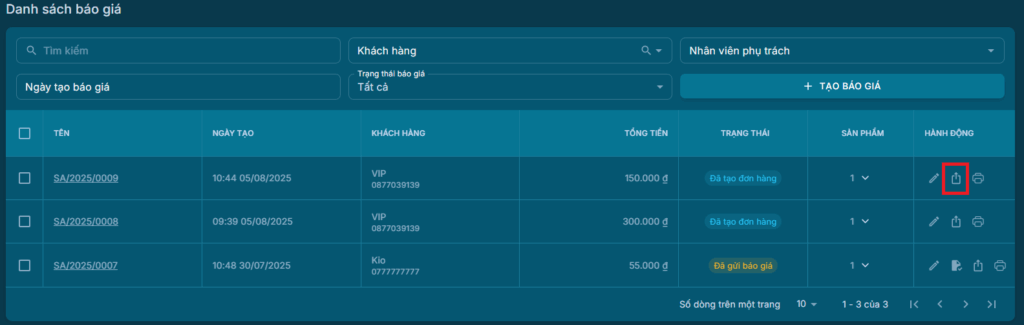
2. Chia sẻ báo giá
Là một mã QR Code, khách hàng quét mã để xem chi tiết đơn hàng báo giá. Để chia sẻ báo giá nhấn chọn vào biểu tượng hình mũi tên hướng lên nằm trong khung chữ nhật
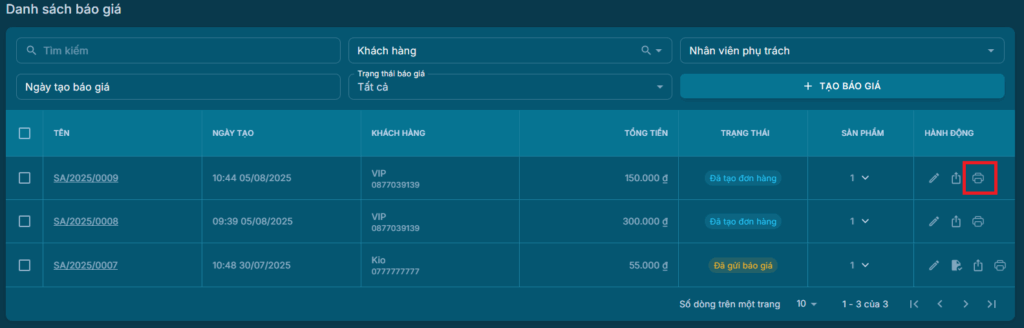
3. In báo giá
Để in báo giá nhấn chọn vào hình máy in để in báo giá
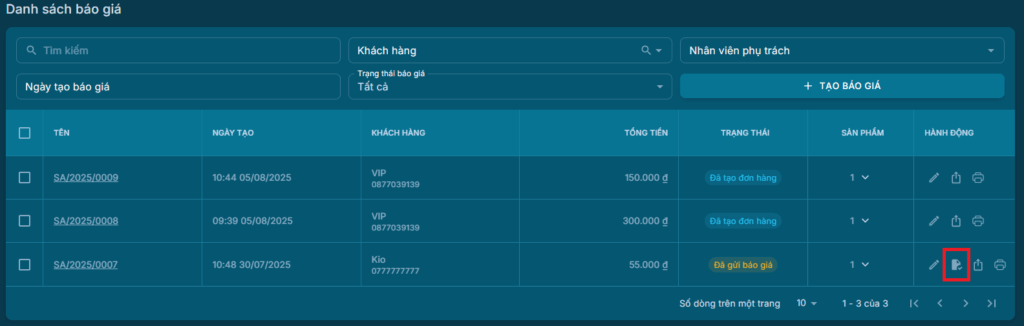
4. Duyệt báo giá
Nút duyệt báo giá nhanh sau khi khách hàng đồng ý với báo giá đã nhận được. Để duyệt báo giá nhấn chọn vào biểu tượng hình danh sách sáng lên có dấu tick nhỏ
Hình ảnh các thao tác đầy đủ trong báo giá