

Tìm kiếm nhiều:
1. Đăng nhập và mở phiên bán hàng
Bước 1: đăng nhập vào máy POS bán hàng.
Bước 2: bấm nút PHIÊN MỚI để mở phiên bán hàng trên máy POS thu ngân.

Bước 3: nhập số tiền mặt đang giữ trước khi bắt đầu mở phiên.

Bước 4: máy POS sẽ bắt đầu phiên bán hàng. Màn hình sẽ chia thành 2 khu vực:
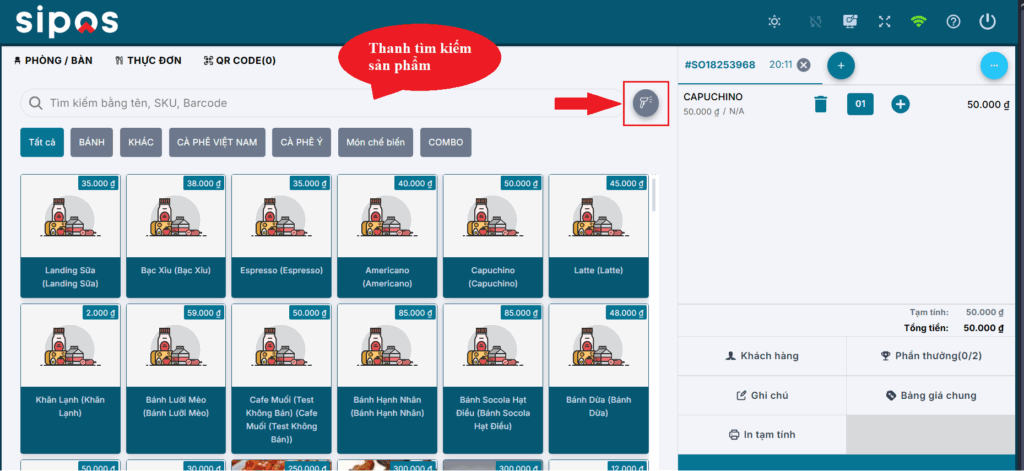
- Khu vực sản phẩm (bên trái) chứa thông tin tìm kiếm sản phẩm.
- Khu vực đơn hàng (bên phải) chứa thông tin các đơn hàng.

2. Tạo và thêm sản phẩm vào đơn hàng
a. Tạo đơn hàng
Bấm vào icon dấu cộng bên Khu vực đơn hàng (bên phải).

b. Thêm sản phẩm vào đơn hàng
Thực hiện thêm sản phẩm bằng cách:
- Dùng máy quét mã vạch tài quầy.
- Click vào sản phẩm trên màn hình, hoặc thông qua tìm kiếm sản phẩm theo bộ sưu tập,nút chuyển qua lại giữa các trang.
- Hoặc click vào biểu tượng hình máy quét mã vạch để thanh nhập barcode được chuyển qua thành thanh tìm kiếm sản phẩm

c. Chỉnh sửa đơn hàng
- Chỉnh sửa số lượng sản phẩm: bấm dấu cộng (+) hoặc dấu trừ (-) để tăng hoặc giảm.
- Xóa sản phẩm: bấm vào icon sọt rác (khi số lượng sản phẩm là 1) hoặc bấm vào sản phẩm rồi chọn nút XÓA.
- Ghi chú từng sản phẩm: bấm vào sản phẩm, chọn nút GHI CHÚ.
- Giảm giá từng sản phẩm: bấm vào sản phẩm, chọn GIẢM GIÁ. Giảm giá bao gồm: giảm giá theo phần trăm (%) hoặc giảm giá theo số tiền.
- Ưu tiên sản phẩm: bấm vào sản phẩm, chọn ƯU TIÊN.
Lưu ý: đối với sản phẩm thuộc ngành dịch vụ, bạn không thể thao tác dấu cộng (+) hoặc trừ (-) để thêm bớt sản phẩm mà chỉ có thể nhấp thêm sản phẩm mới ở mục bên tay trái.
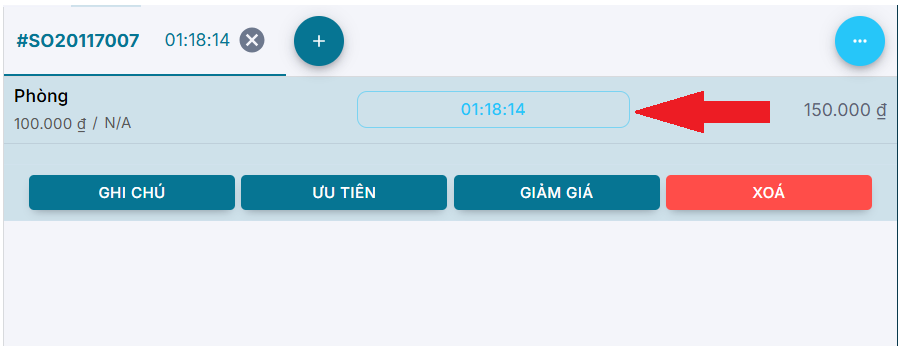
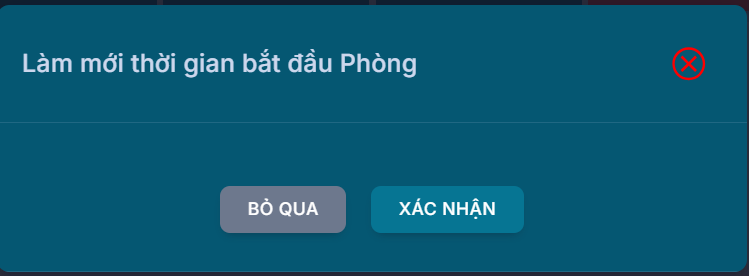
Đối với sản phẩm của ngành dịch vụ có tính giờ bạn cũng có thể làm mới thời gian tính giờ bằng cách nhấp vào Ô thời gian đang chạy, màn hình sẽ mở thêm một yêu cầu có tên là làm mới thời gian bắt đầu bạn chỉ cần bấm Xác nhận để đặt lại thời gian về 0.
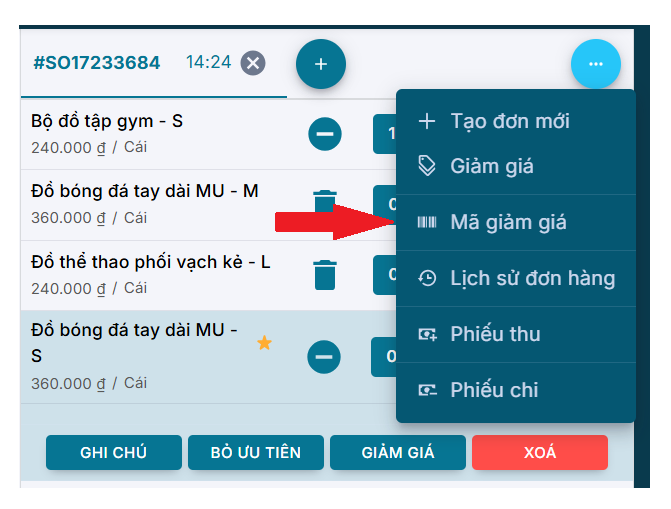
- Nhập Mã giảm giá cho đơn hàng: bấm vào nút ba chấm (…) ở góc trên đơn hàng, chọn Mã giảm giá.
3. Thanh toán đơn hàng
- (1) – Tổng tiền: tổng tiền đơn hàng.
- (2) – Khách hàng: chọn khách hàng (nếu có – có thể thêm nhanh khách hàng nếu chưa có trong hệ thống).
- (3) – Phần thưởng: là khuyến mãi nhận được sau nhập Mã giảm giá.
- (4) – In tạm tính: in tạm hóa đơn bán hàng.
- (5) – Bảng giá: chọn bảng giá sản phẩm bán cho khách hàng.
- (6) – Thanh toán: nút thanh toán đơn hàng.

Sau khi bấm nút Thanh toán, form thông tin thanh toán sẽ hiển thị ra:
- Tổng tiền: là tổng tiền của đơn hàng.
- Giảm giá: bao gồm giảm theo phần trăm (%) hoặc giảm theo số tiền.
- Khách phải trả: số tiền khách phải trả sau khi nhập giảm giá.
- Khách thanh toán: số tiền khách đưa.
- Tiền thừa trả khách: số tiền thừa, tiền thối lại cho khách hàng.
- Tiền mặt, chuyển khoản, COD: phương thức thanh toán đơn hàng.

4. Tạo nhiều đơn hàng cùng một lúc
Bấm vào icon dấu cộng bên Khu vực đơn hàng (bên phải). Hoặc bấm vào dấu ba chấm (…), chọn Tạo đơn mới

Nếu có nhiều đơn hàng đang được tạo, bấm nút mũi tên chỉ xuống để chọn vào xem chi tiết từng đơn hàng.

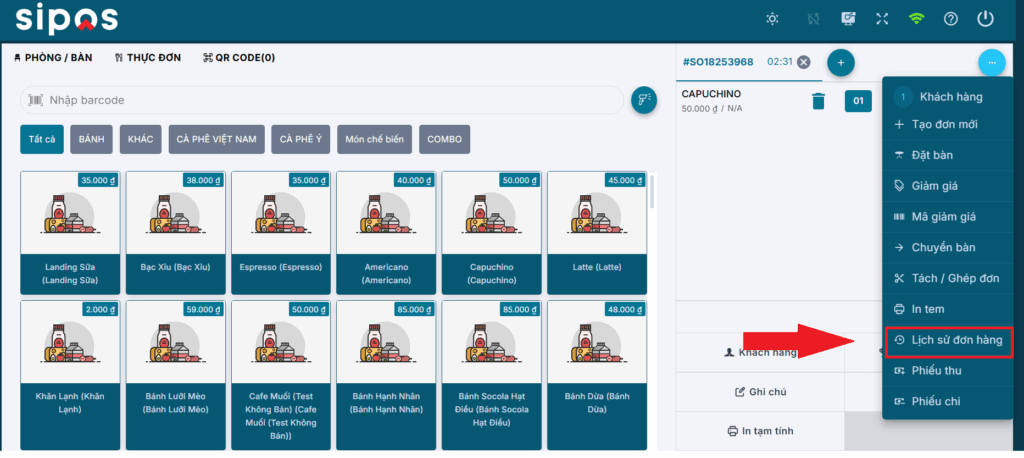
5. Xem tất cả đơn hàng đã tạo trong phiên làm việc.
Bấm vào dấu ba chấm (…), chọn Lịch sử đơn hàng.

6. Đóng phiên bán hàng
Đến khi hết phiên bán hàng, thay ca hoặc đóng cửa hết ngày, thì hãy
thoát ra khỏi màn hình bán hàng. Bằng cách bấm vào nút Đăng xuất ở góc
phải màn hình. Và hãy thống kê và nhập lại số tiền mặt đang có tại quầy
để kiểm soát tiền mặt xuyên suốt, tránh thất thoát không lý do.
