

Tìm kiếm nhiều:
I. Thiết lập công nợ
Để thiết lập công nợ, đầu tiên bạn cần cấu hình chính sách thanh toán và mục nhắc nhở công nợ
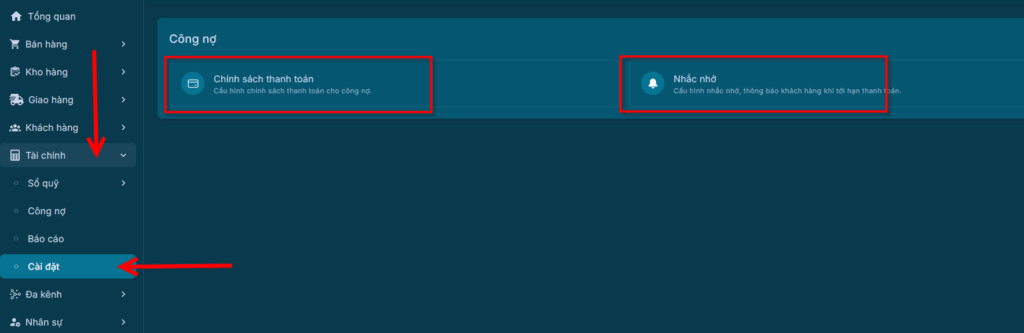
Từ danh sách menu bên trái, hãy chọn Tài chính => Cài đặt.
1. Chính sách thanh toán
Từ danh sách menu bên trái, hãy chọn Tài chính => Cài đặt => chọn Chính sách thanh toán => chọn Thêm chính sách.

Chọn vào chính sách thanh toán để thiết lập những nội dung chính sách cần áp dụng.
- Tên chính sách: là tên bạn đặt cho chính sách thanh toán
- Tỷ lệ lãi suất phạt khi thanh toán trễ: là mức lãi suất/phí phạt tính thêm nếu khách hàng thanh toán sau hạn quy định
- Chiết khấu thanh toán sớm: cho phép bạn bật/tắt tính năng khi khách hàng thanh toán sớm (bật – hệ thống tự động áp chiết khấu nếu khách hàng thanh toán sớm, tắt – khách hàng thanh toán sớm không được giảm giá)
- Chiết khấu: là tỉ lệ % giảm giá mà khách hàng được hưởng nếu thanh toán sớm theo chính sách
- Nếu thanh toán trong X ngày: là số ngày tính từ ngày xuất hóa đơn hoặc ngày bắt đầu công nợ, khách hàng cần thanh toán trong khoảng này để được hưởng chiết khấu
- Ngày đến hạn: là số ngày kể từ ngày bắt đầu công nợ mà khách hàng cần thanh toán đù
- Mô tả: là phần bạn ghi chú cho chính sách

Sau khi đã điền đầy đủ thông tin, bạn bấm vào THÊM CHÍNH SÁCH.
2.Thanh toán từng đợt
Chọn vào thanh toán từng đợt để thiết lập những nội dung cần áp dụng
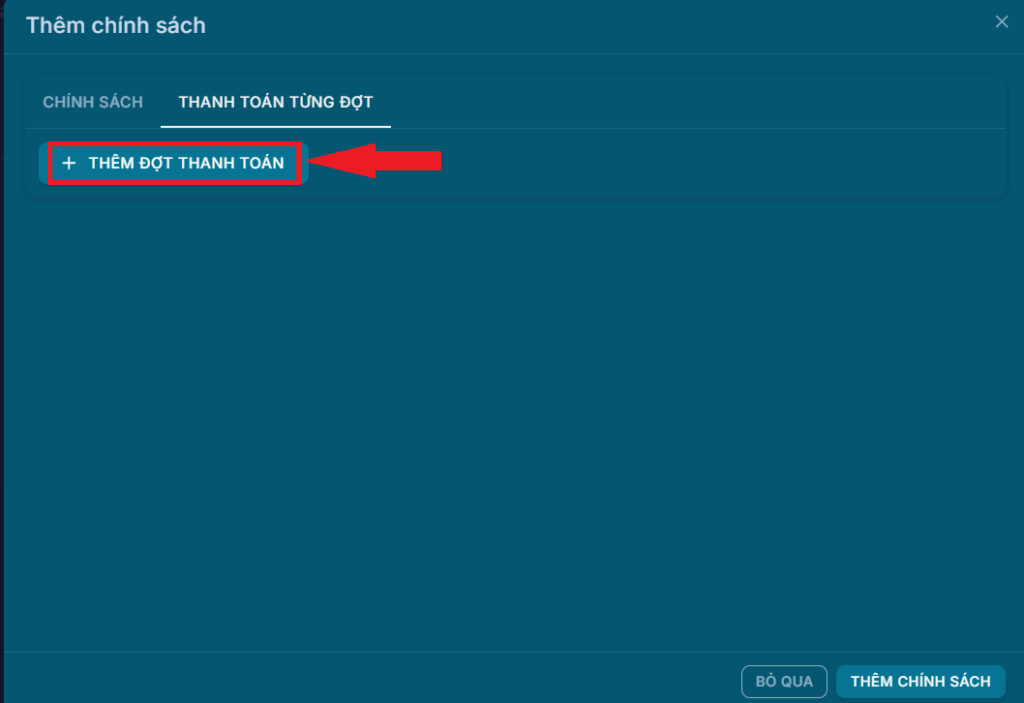
Tại Thanh toán từng đợt => chọn Thêm đợt thanh toán
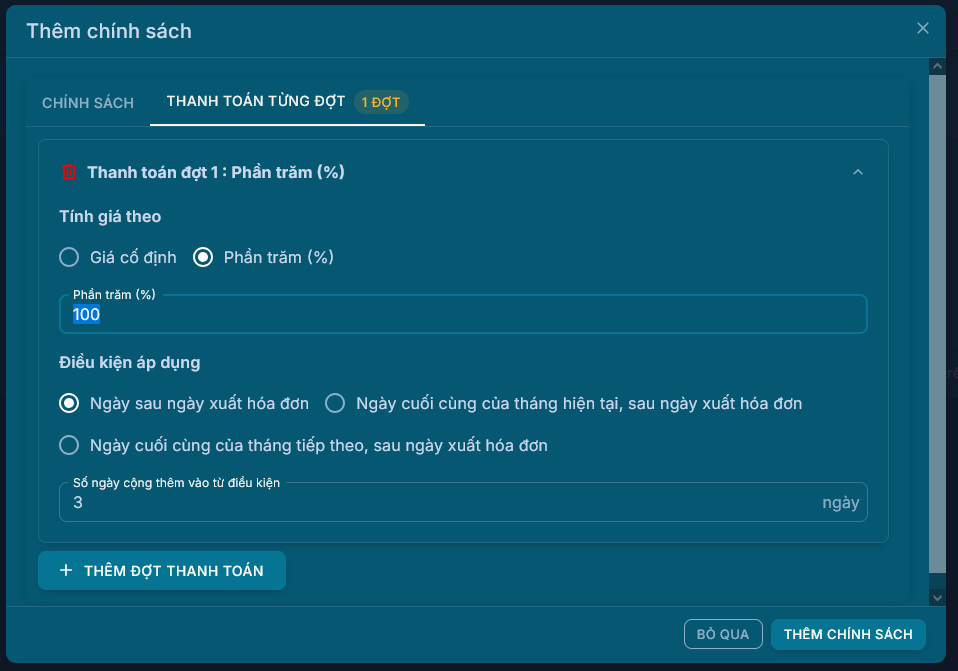
- Tính giá theo giá cố định: khách hàng thanh toán số tiền cụ thể cho đợt này
- Tính giá theo phần trăm (%): khách hàng thanh toán một tỷ lệ phần trăm trên tổng giá trị hóa đơn
- Phần trăm (%): tỷ lệ % cần thanh toán trong đợt này
- Ngày sau ngày xuất hóa đơn: hạn thanh toán từ ngày xuất hóa đơn
- Ngày cuối cùng của tháng hiện tại, sau ngày xuất hóa đơn: hạn thanh toán ngày cuối cùng của tháng hiện tại kể từ khi xuất hóa đơn
- Ngày cuối cùng của tháng tiếp theo, sau ngày xuất hóa đơn: Hạn thanh toán sẽ là ngày cuối cùng của tháng tiếp theo sau tháng xuất hóa đơn
- Số ngày cộng thêm vào từ điều kiện: cho phép cộng thêm số ngày gia hạn so với điều kiện đã chọn bên trên
Sau khi đã điền đầy đủ thông tin, bạn bấm vào THÊM CHÍNH SÁCH.
3. Chỉnh sửa chính sách
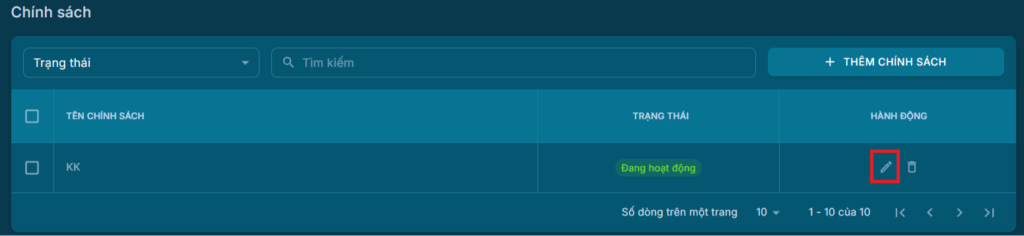
Tại chính sách công nợ bấm vào biểu tượng hình cây bút để chỉnh sửa chính sách công nợ, các bước chỉnh sửa như thêm chính sách.
4. Xóa chính sách
Tại chính sách công nợ bấm vào biểu tượng sọt rác để xóa chính sách công nợ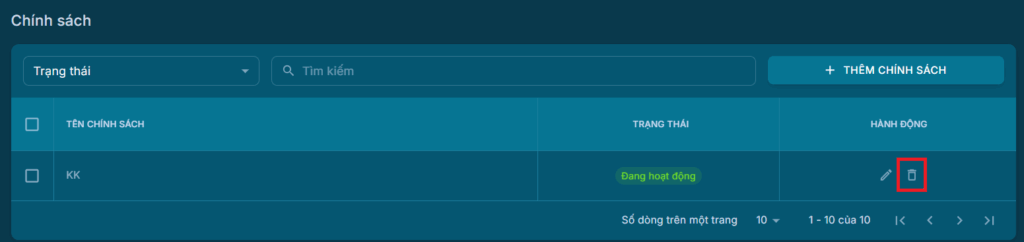
II. Công nợ
1. Thêm công nợ
Từ mục menu bấm chọn Tài chính => chọn Công nợ => chọn Thêm công nợ
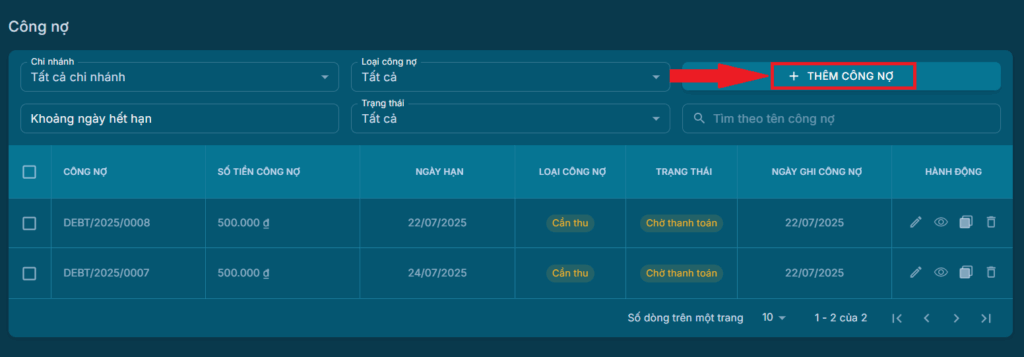
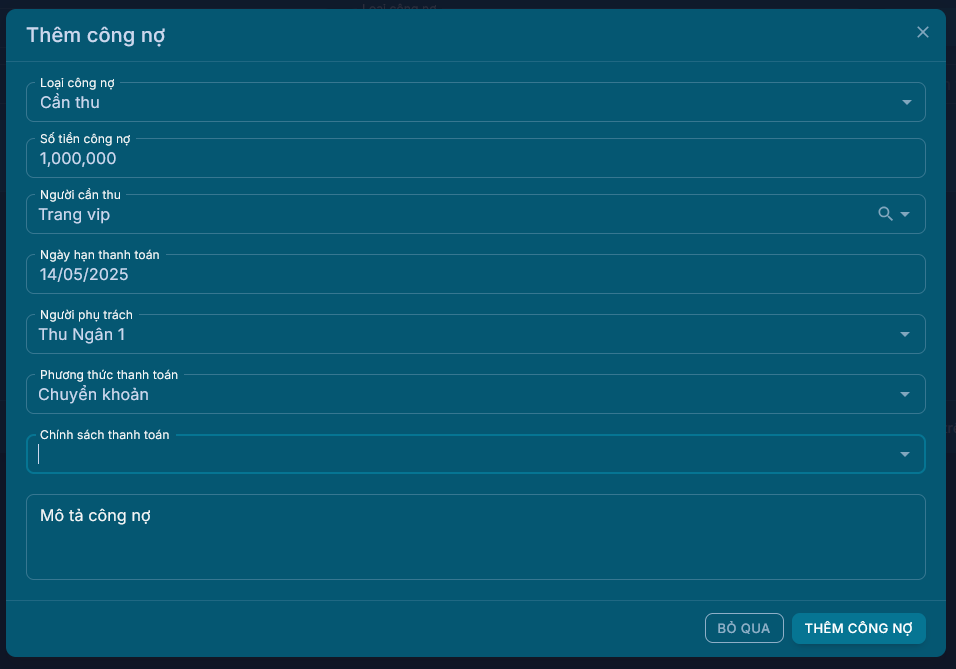
Sau đó nhập các nội dung theo mẫu thông báo hiện ra để hoàn thiện
- Loại công nợ: cần thu (công nợ khách hàng nợ bạn), phải trả (công nợ bạn nợ nhà cung cấp)
- Số tiền công nợ: số tiền khách hàng cần thanh toán hoặc bạn cần thanh toán cho nhà cung cấp
- Người cần thu: chọn trong danh sách khách hàng hoặc nhà cung cấp bạn đã điền đầy đủ thông tin (nếu chưa có bạn sẽ phải bổ sung tại mục quản lý khách hàng)
- Ngày hạn thanh toán: Ngày đến hạn khách hàng phải thanh toán (nếu cần thu) hoặc bạn phải thanh toán (nếu cần trả)
- Người phụ trách: nhân viên phụ trách theo dõi công nợ này
- Phương thức thanh toán: chọn phương thức dự kiến để thanh toán công nợ
- Chính sách thanh toán: chọn chính sách thanh toán đã thiết lập từ trước (ví dụ: chiết khấu thanh toán sớm, trả góp từng đợt, phạt trễ hạn)
- Mô tả công nợ: ghi chú chi tiết công nợ
Sau khi đã điền đầy đủ thông tin, bạn bấm vào THÊM CÔNG NỢ.
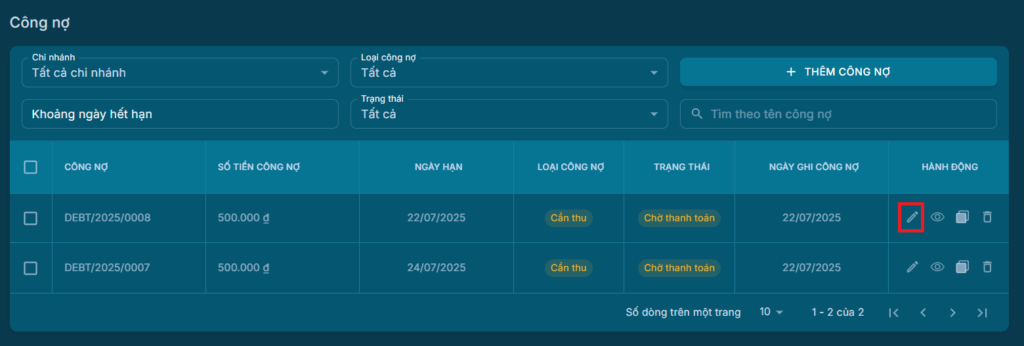
2. Chỉnh sửa công nợ
Tại công nợ bấm vào biểu tượng hình cây bút để chỉnh sửa công nợ, các bước chỉnh sửa như thêm công nợ.
Sau khi chỉnh sửa xong bấm CHỈNH SỬA CÔNG NỢ để lưu.
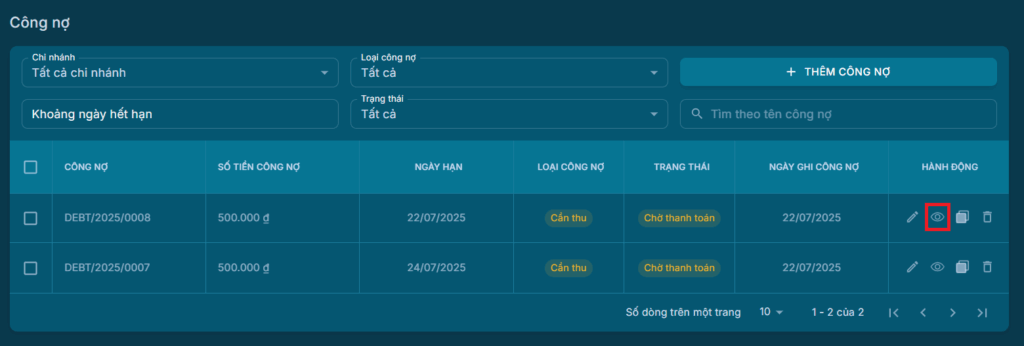
3. Xem công nợ
Tại công nợ bấm vào biểu tượng hình con mắt để xem công nợ
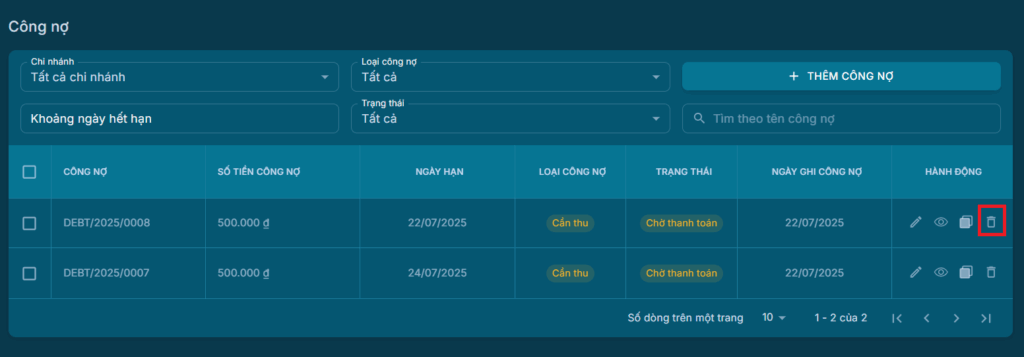
4. Xóa công nợ
Tại công nợ bấm vào biểu tượng hình sọt rác để xóa công nợ
III. Nhắc nhở công nợ
1. Thêm nhắc nhở công nợ
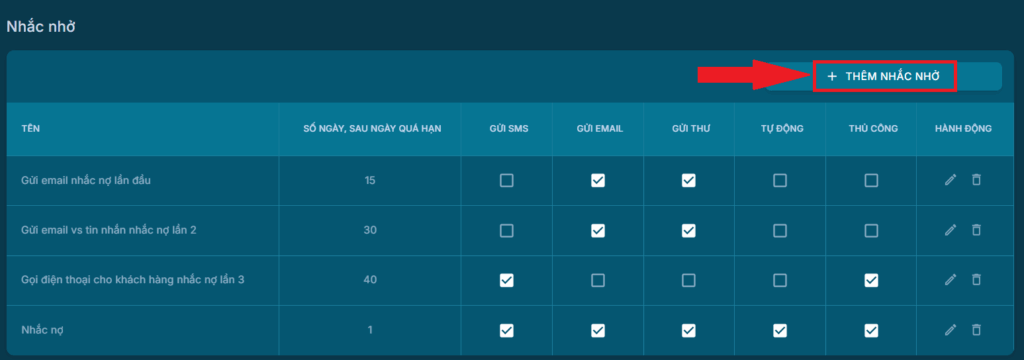
Từ danh sách menu bên trái, hãy chọn Tài chính => Cài đặt => chọn Chính sách thanh toán => chọn Nhắc nhở
Tại nhắc nhở công nợ => chọn Thêm nhắc nhở
Sau đó nhập đầy đủ các nội dung sau đây
- Tên: đặt tên cho lịch nhắc nhở công nợ
- Số ngày, sau ngày quá hạn: là số ngày tính từ ngày công nợ bị quá hạn mà hệ thống sẽ gửi nhắc nhở
- Gửi SMS: nếu tick chọn, hệ thống sẽ gửi tin nhắn SMS nhắc khách hàng thanh toán công nợ
- Gửi Email: nếu tick chọn, hệ thống sẽ gửi email nhắc khách hàng về công nợ
- Gửi Thư: nếu tick chọn, hệ thống sẽ gửi thư giấy (nếu có dịch vụ hỗ trợ) hoặc đánh dấu để nhân viên gửi thư tay nhắc công nợ
- Thủ công: nếu tick chọn, hệ thống không gửi tự động mà sẽ hiện thông báo để nhân viên gọi điện, nhắn tin hoặc gửi thư tay thủ công cho khách
- Tự động: Nếu tick chọn, hệ thống sẽ tự động thực hiện gửi SMS, email hoặc thư theo các hình thức bạn đã chọn mà không cần nhân viên thao tác thủ công
- Mô tả: ghi chú mô tả chi tiết
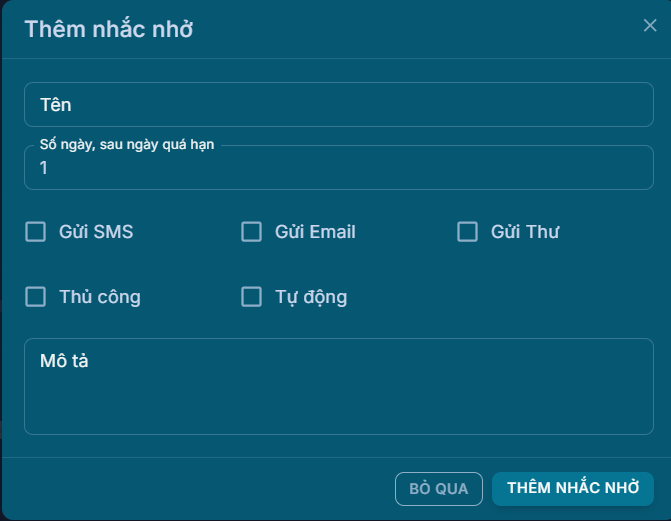
Sau khi đã điền đầy đủ nội dung, bạn bấm nút THÊM NHẮC NHỞ
2. Nhắc nhở công nợ
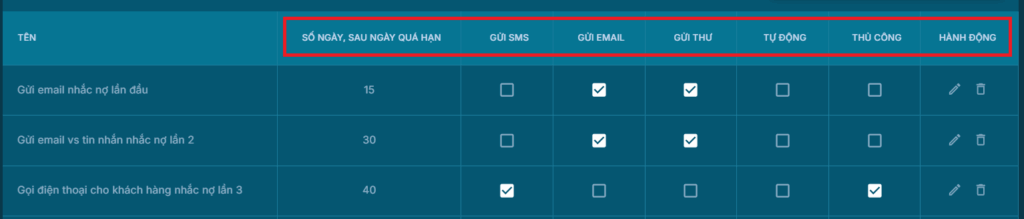
Sau khi Thêm nhắc nhở công nợ, hệ thống sẽ hiện ra những thông tin dưới đây:
- Số ngày, sau ngày quá hạn: số ngày tính từ khi công nợ quá hạn mà lịch nhắc này sẽ được thực hiện
- Gửi SMS: nếu tick chọn, hệ thống sẽ gửi tin nhắn SMS nhắc khách hàng theo lịch
- Gửi Email: nếu tick chọn, hệ thống sẽ gửi email nhắc khách hàng theo lịch
- Gửi Thư: nếu tick chọn, hệ thống sẽ gửi thư giấy (nếu có dịch vụ hỗ trợ) hoặc đánh dấu để nhân viên gửi thư tay nhắc công nợ theo lịch
- Thủ công: nếu tick chọn, hệ thống không gửi tự động mà sẽ hiện thông báo để nhân viên gọi điện, nhắn tin hoặc gửi thư tay thủ công cho khách
- Tự động: Nếu tick chọn, hệ thống sẽ tự động thực hiện gửi SMS, email hoặc thư theo lịch
3. Chỉnh sửa nhắc nhở công nợ
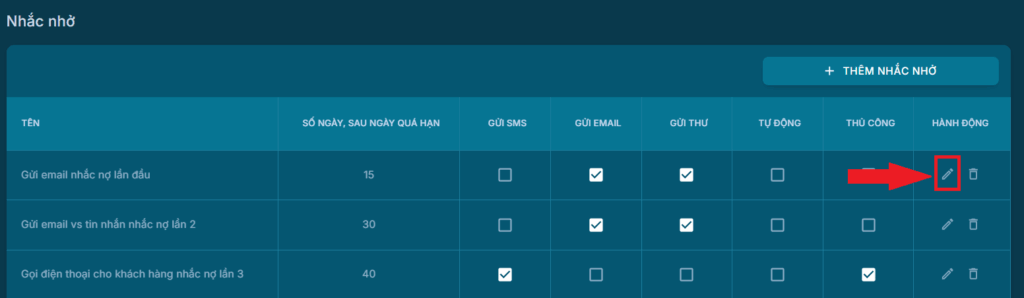
Tại công nợ bấm vào biểu tượng hình cây bút để chỉnh sửa nhắc nhở công nợ, các bước chỉnh sửa giống như thêm nhắc nhở công nợ.
4. Xóa nhắc nhở công nợ
Tại nhắc nhở công nợ bấm vào biểu tượng hình sọt rác để xóa nhắc nhở công nợ
