

Tìm kiếm nhiều:
Cấu hình QR Order
1. Tạo Trang QR Order
Bước 1: tại menu bên trái => chọn Kênh bán hàng => chọn QR Order
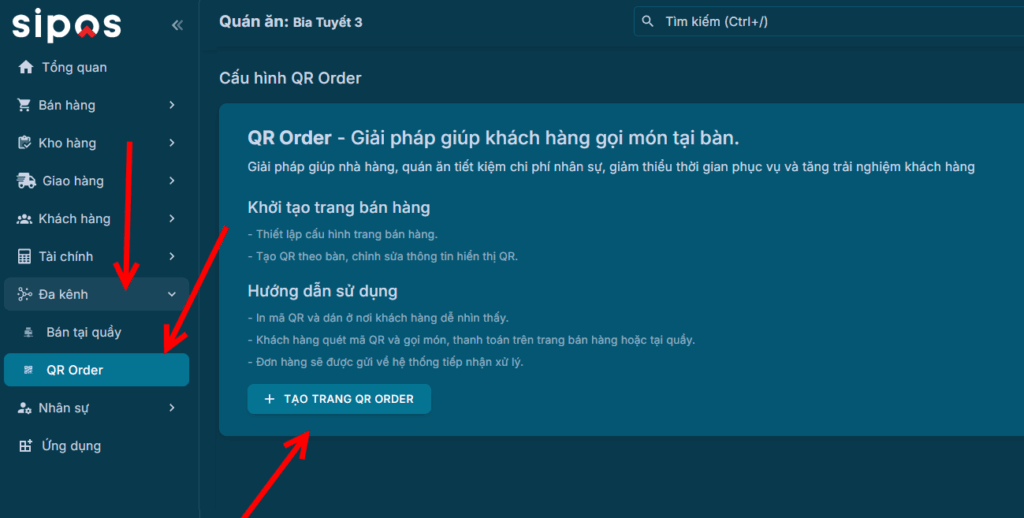
Bước 2: bấm chọn TẠO TRANG QR ORDER
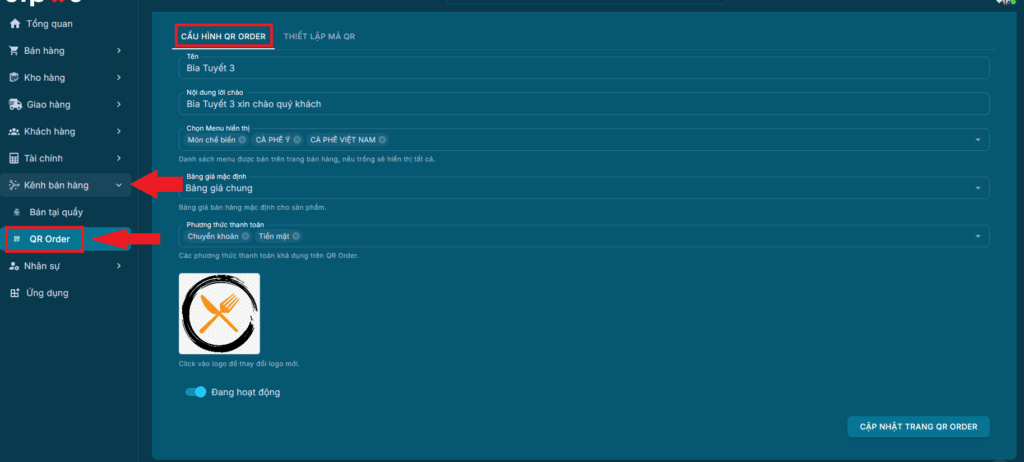
Bước 3: nhập các thông tin để tạo trang QR Order:
- Tên: tên trang QR Order
- Nội dung lời chào: lời chào trên điện thoại sau khi quét mã QR
- Chọn Menu hiển thị: tương tự như máy POS, QR Order cũng cần phải chọn Thực đơn menu được phép đặt món.
- Bảng giá mặc định: chọn bảng giá tính tiền cho các sản phẩm.
- Phương thức thanh toán: cho phép khách thanh toán bằng những cách nào.
- Logo: bấm vào hình ảnh để cập nhật logo.

Bước 4: bấm nút TẠO TRANG QR ORDER để lưu thông tin.
2. Chỉnh sửa cấu hình QR Order
Bước 1: tại menu bên trái => chọn Kênh bán hàng => chọn QR Order => chọn Cấu hình QR Order
Bước 2: cập nhật các thông tin cần thiết.
Bước 3: bấm nút CẬP NHẬT TRANG QR Order để lưu thông tin.
3. Tạo mã QR cho các phòng/bàn
Mã QR cho mỗi bàn có thông tin như sau:
- Tên thương hiệu: tên của thương hiệu trên mã QR
- Tên bàn
- Mã QR để quét đặt món
- Thông tin Wifi dành cho khách hàng không có Internet và mật khẩu

Bước 1: từ mục Kênh bán hàng tại menu bên trái, bấm chọn QR Order
Bước 2: chọn tab Thiết lập mã QR.

Bước 3: bấm dấu cộng (+) để mở form tạo mã QR.
Bước 4: chọn chi nhánh quản lý.
Bước 5: chọn khu vực phòng/bàn cần tạo tại chi nhánh.
Bước 6: chọn phòng/bàn cần tạo mã QR. Có 3 lựa chọn:
- Tất cả bàn: tạo mã QR cho tất cả các bàn thuộc khu vực được chọn.
- Chỉ bàn được chọn: lựa chọn bàn cần tạo mã QR.
- Tất cả, loại trừ bàn được chọn: tạo tất cả mã QR ngoại trừ các bàn được chọn.
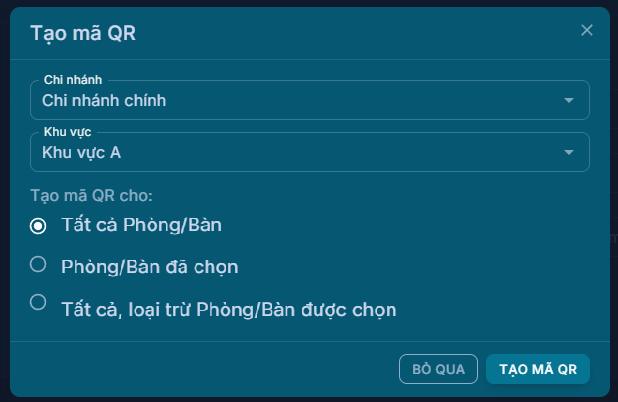
Bước 7: bấm TẠO MÃ QR để lưu thông tin.
Bước 8: nếu khách hàng không có mạng internet, cửa hàng có thể cấp thông tin wifi trên mã QR.

Bước 9: bấm nút CẬP NHẬT MÃ QR để hoàn lưu thông tin.
4. In mã QR, Xóa mã QR
Tại danh sách mã QR bấm vào hình dấu mũi tên để hiện ra thông tin của từng mã QR của từng bàn như hình bên dưới

- Bấm vào biểu tượng máy in để in mã QR
- Bấm vào biểu tượng hai ô vuông chồng lên nhau để copy đường link mã QR đặt bàn
- Bấm vào biểu tượng sọt rác để xóa mã QR