

Tìm kiếm nhiều:
I. Danh sách Đặt phòng, đặt bàn
Để vào xem Danh sách Đặt phòng, đặt bàn, ở menu bên trái, bạn bấm vào bán hàng sẽ có một danh sách được xổ xuống, bấm chọn Đặt bàn.
Tại giao diện đặt phòng/bàn sẽ có những thông tin sau đây:
Chi nhánh: hiển thị và lọc theo từng chi nhánh nếu như cửa hàng của bạn có từ 2 chi nhánh đổ lên
Khách hàng: hiển thị và lọc theo từng thông tin khách hàng đã đặt bàn vào một khung thời gian bất kỳ
Phòng/Bàn: hiển thị và lọc theo phòng/bàn tại chi nhánh
Trạng thái: hiển thị tình trạng đặt bàn như thế nào ví dụ: chờ xếp bàn, đã nhận bàn, quá giờ khách chưa đến hoặc khách hủy bàn.
Khung thời gian Tháng,Tuần,Ngày,Lịch biểu: hiển thị danh sách đặt bàn theo dạng tháng, tuần, ngày, lịch biểu
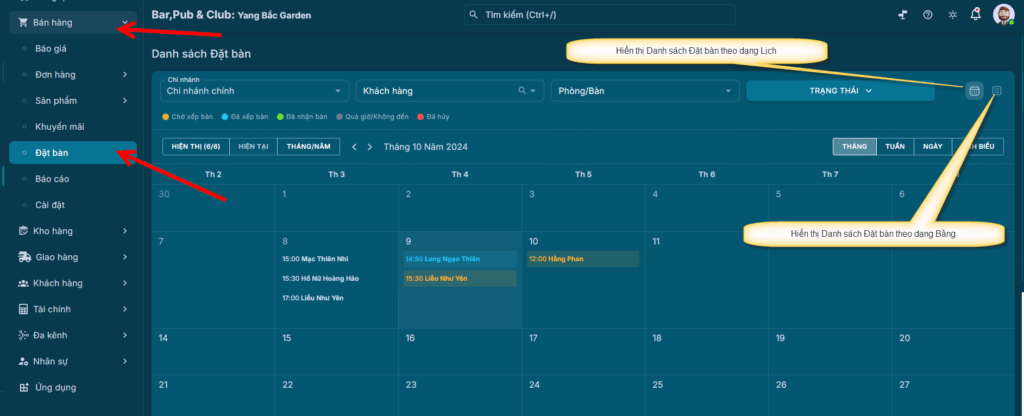
Có 2 cách hiển thị Danh sách Đặt phòng, đặt bàn là:
- Hiển thị theo dạng Lịch (mặc định)
- Hiển thị theo dạng Bảng
1. Hiển thị theo dạng Lịch
Danh sách hiển thị theo dạng lịch tháng thông thường sẽ là mặc định khi bạn mở tính năng đặt bàn.

Hiển thị theo dạng Lịch Tuần
Để hiển thị theo dạng Lịch tuần ở ô thời gian tháng, tuần, ngày… bạn nhấn chọn vào ô tuần danh sách đặt phòng/bàn sẽ hiển thị ra dạng đặt bàn theo lịch tuần như hình dưới đây.

Hiển thị theo dạng Lịch Ngày
Để hiển thị theo dạng Lịch tuần ở ô thời gian tháng, tuần, ngày… bạn nhấn chọn vào ô ngày danh sách đặt phòng/bàn sẽ hiển thị ra dạng đặt bàn theo lịch ngày như hình dưới đây.

Hiển thị theo dạng Lịch Biểu
Để hiển thị theo dạng Lịch tuần ở ô thời gian tháng, tuần, ngày… bạn nhấn chọn vào ô lịch biểu danh sách đặt phòng/bàn sẽ hiển thị ra dạng đặt bàn theo lịch biểu như hình dưới đây.

2. Hiển thị theo dạng Bảng
Để hiển thị theo dạng bảng bạn thao tác như sau, ở kế bên tính năng trạng thái có 2 ô nhỏ một hình icon lịch và một hình icon bảng, bạn tiến hành nhấn vào icon bảng ngay đó hệ thống sẽ hiển thị danh sách đặt phòng/bàn theo dạng bảng cho bạn.

II. Tạo Đặt phòng, đặt bàn
Bước 1: Tại Danh sách Đặt phòng, đặt bàn
Tạo Đặt phòng, đặt bàn từ Danh sách dạng Lịch
Bấm trực tiếp vào ngày hiện tại hoặc ngày ở tương lai để mở form Đặt phòng, đặt bàn. (Ngày đã qua thì không thể tạo đặt bàn).

Tạo Đặt phòng, đặt bàn từ Danh sách dạng Bảng
Bấm vào icon hình dấu cộng (+) ở góc phải để mở form Đặt phòng, đặt bàn

Bước 2: Nhập các thông tin để hoàn thiện Đặt bàn
- Chi nhánh: chọn Chi nhánh đặt bàn
- Khách hàng: chọn Khách hàng đặt bàn (hãy đảm bảo rằng khách hàng đã có thông tin trong hệ thống, nếu chưa có, bấm vào icon dấu công (+) bên cạnh để thêm nhanh)
- Giờ đến: giờ bắt đầu nhận bàn
- Giờ đi: giờ bắt đầu thanh toán và rời khỏi Chi nhánh
- Nhân viên đặt: chọn nhân viên quản lý đặt bàn
- SL Người lớn: số lượng người lớn được đặt trước
- SL Trẻ em: số lượng trẻ em được đặt trước
- Xác nhận đã nhận bàn: xác nhận khách hàng đã đến và nhận bàn
- Ghi chú: ghi chú bàn đặt

Bước 3: bấm nút ĐẶT BÀN để lưu thông tin

III. Chỉnh sửa/hủy Đặt phòng, đặt bàn
Bước 1: Mở form Chỉnh sửa Đặt phòng, đặt bàn
Cách 1: Chỉnh sửa tại Danh sách dạng Lịch
Bấm vào Bàn đã đặt để xem thông tin

Bấm nút chỉnh sửa để mở form Chỉnh sửa

Cách 2: Chỉnh sửa tại Danh sách dạng Bảng
Bấm vào icon hình cây bút để mở form Chỉnh sửa

Bước 2: Chỉnh sửa các thông tin
Các thông tin tương tự khi Tạo đặt phòng, đặt bàn. Các thông tin thêm bao gồm:
- Hủy đặt bàn: chức năng hủy đặt bàn
- Thao tác: bao gồm Đã nhận bàn, Đã xếp bàn, Quá giờ/Không đến
