

Tìm kiếm nhiều:
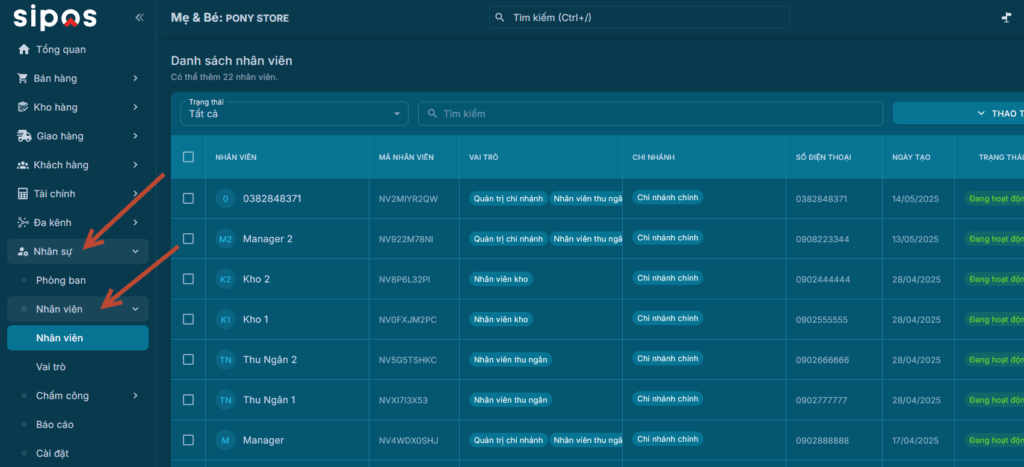
II. Thêm Nhân viên
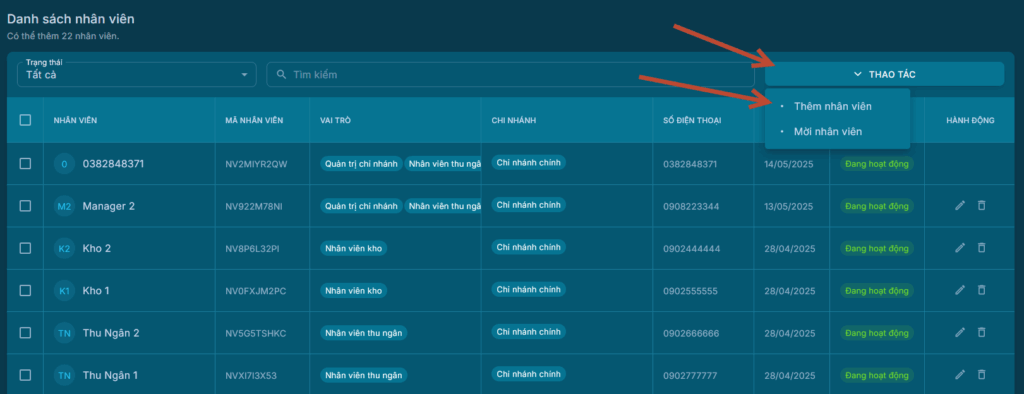
Bước 1: Tại trang Danh sách Nhân viên, nhấn vào nút THAO TÁC => chọn THÊM NHÂN VIÊN
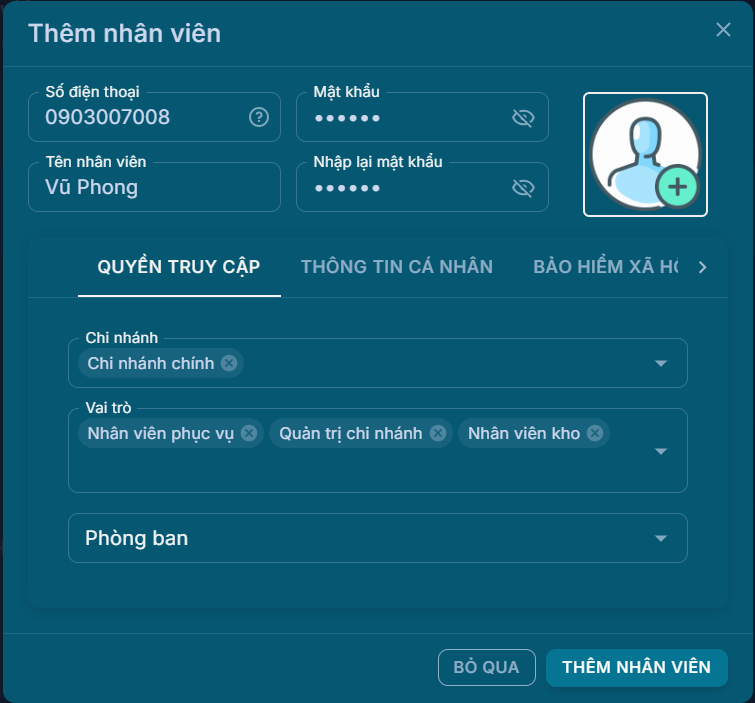
Bước 2: Form THÊM NHÂN VIÊN bao gồm:
- Tên nhân viên: tên của Nhân viên
- Số điện thoại: số điện thoại của Nhân viên, dùng để đăng nhập thiết bị, phần mềm của cửa hàng. Không được trùng lặp và chỉ nhập 1 lần, không thể thay đổi.
- Mật khẩu: mật khẩu đăng nhập thiết bị, phần mềm của cửa hàng, ít nhất 6 ký tự
- Hình Avatar: ảnh đại diện của Nhân viên
- Quyền truy cập: gồm Chi nhánh (chi nhánh phụ trách của Nhân viên), Vai trò (quyền hạn của Nhân viên tại cửa hàng) và Phòng ban (phòng ban mà nhân viên làm việc). Có thể chọn nhiều Chi nhánh, Vai trò cùng lúc
- Thông tin cá nhân: gồm Email, Địa chỉ cụ thể của nhân viên
- Bảo hiểm xã hội: gồm mã số Bảo hiểm xã hội và Mã số thuế cá nhân của nhân viên
Bước 3: Bấm nút THÊM NHÂN VIÊN để lưu lại thông tin
III. Chỉnh sửa Nhân viên
Tại trang Danh sách Nhân viên, bấm icon hình cây bút trong mục Hành động để Chỉnh sửa Nhân viên

Các bước chỉnh sửa tương tự với Thêm Nhân viên
IV. Xóa Nhân viên
Tại Danh sách Nhân viên, chọn icon hình sọt rác trong mục Hành động để Xóa Nhân viên

V. Mời nhân viên
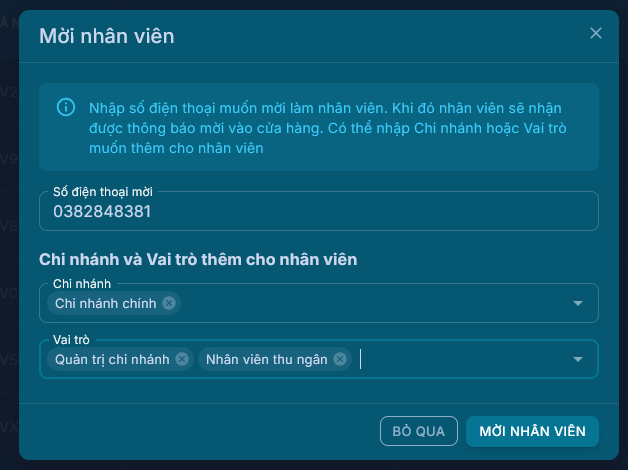
Chức năng Mời nhân viên áp dụng cho các nhân viên đã có tài khoản đăng nhập vào bất cứ cửa hàng nào của hệ thống Sipos.
Tại trang Danh sách Nhân viên, nhấn vào nút THAO TÁC => chọn MỜI NHÂN VIÊN
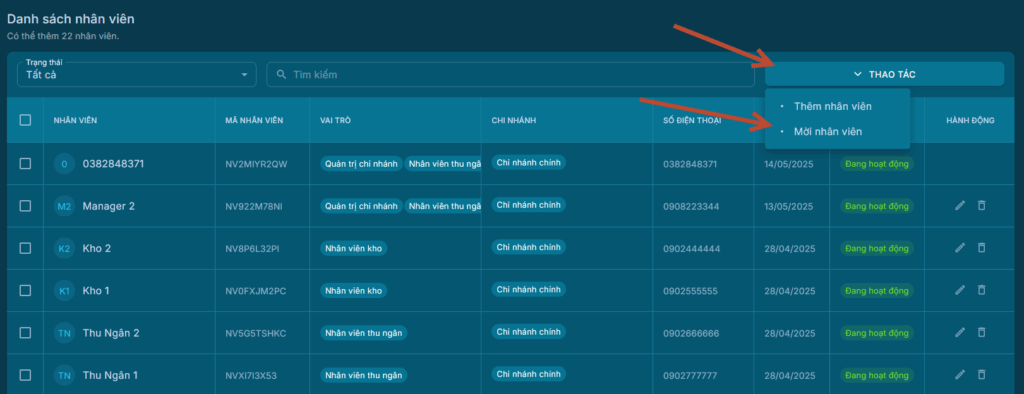
– Quý khách nhập số điện thoại muốn mời làm nhân viên. Khi đó nhân viên sẽ nhận được thông báo mời vào cửa hàng.
– Có thể nhập Chi nhánh hoặc Vai trò muốn thêm cho nhân viên
VI. Ngưng hoạt động đối với nhân viên
Bạn cũng có thể ngưng hoạt động nhân viên nào đó nếu như nhân viên đó nghỉ việc tạm thời tại cửa hàng của bạn.
Tại danh sách nhân viên, nhấn chọn tick vào một nhân viên bất kì bạn muốn thao tác sau đó tại góc dưới bên tay trái trang danh sách nhân viên sẽ có mục Hành động
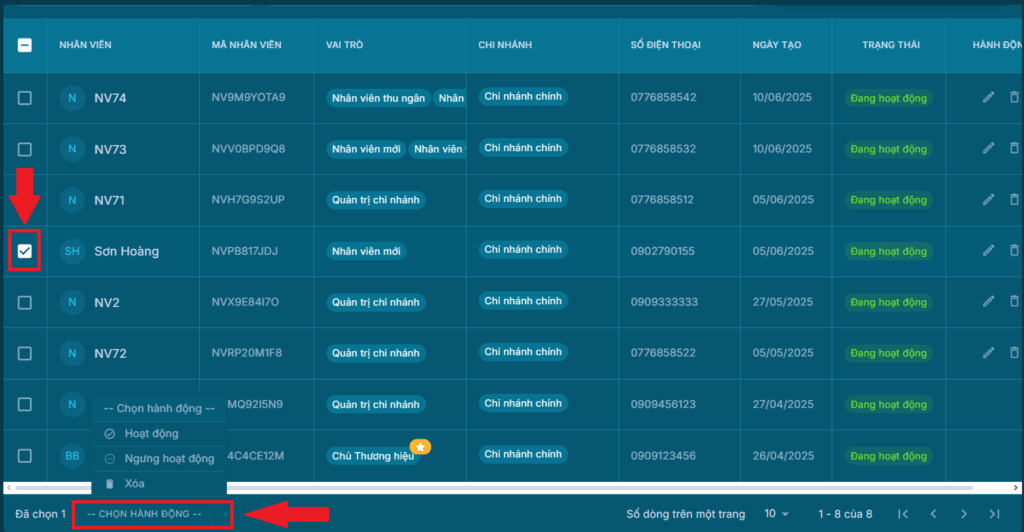
Bạn nhấp chọn vào mục Hành động sau đó chọn tiếp vào Ngưng hoạt động, nhân viên được bạn chọn sẽ tự động hiện đỏ lên trên danh sách báo hiệu nhân viên đó đã ngưng hoạt động
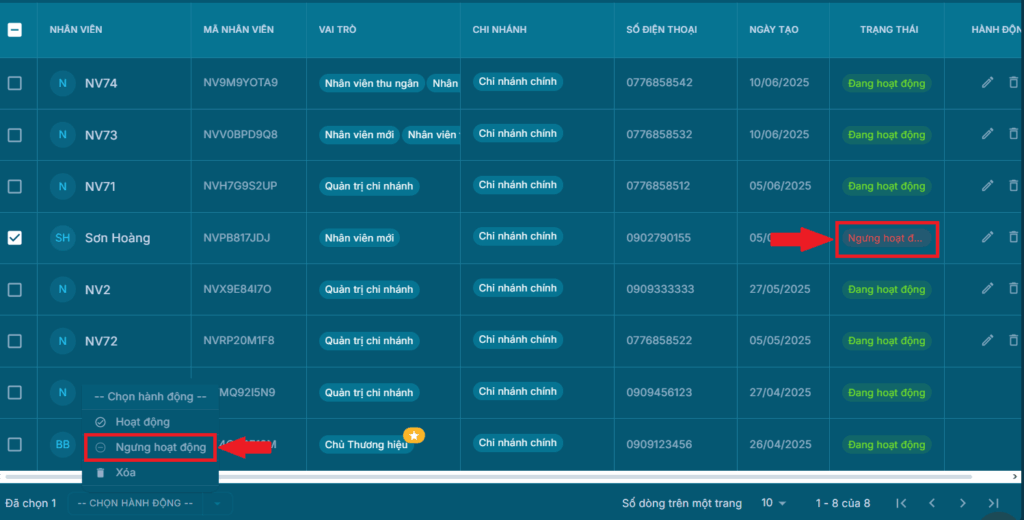
Để hoạt động lại nhân viên đó bạn thao tác như trên tuy nhiên ở phần Hành động bạn chọn vào Hoạt động, hệ thống sẽ tự động chuyển từ đỏ sang xanh báo hiệu nhân viên đó hoạt động trở lại